NOW ON MAC APP STORE
 TuringShot
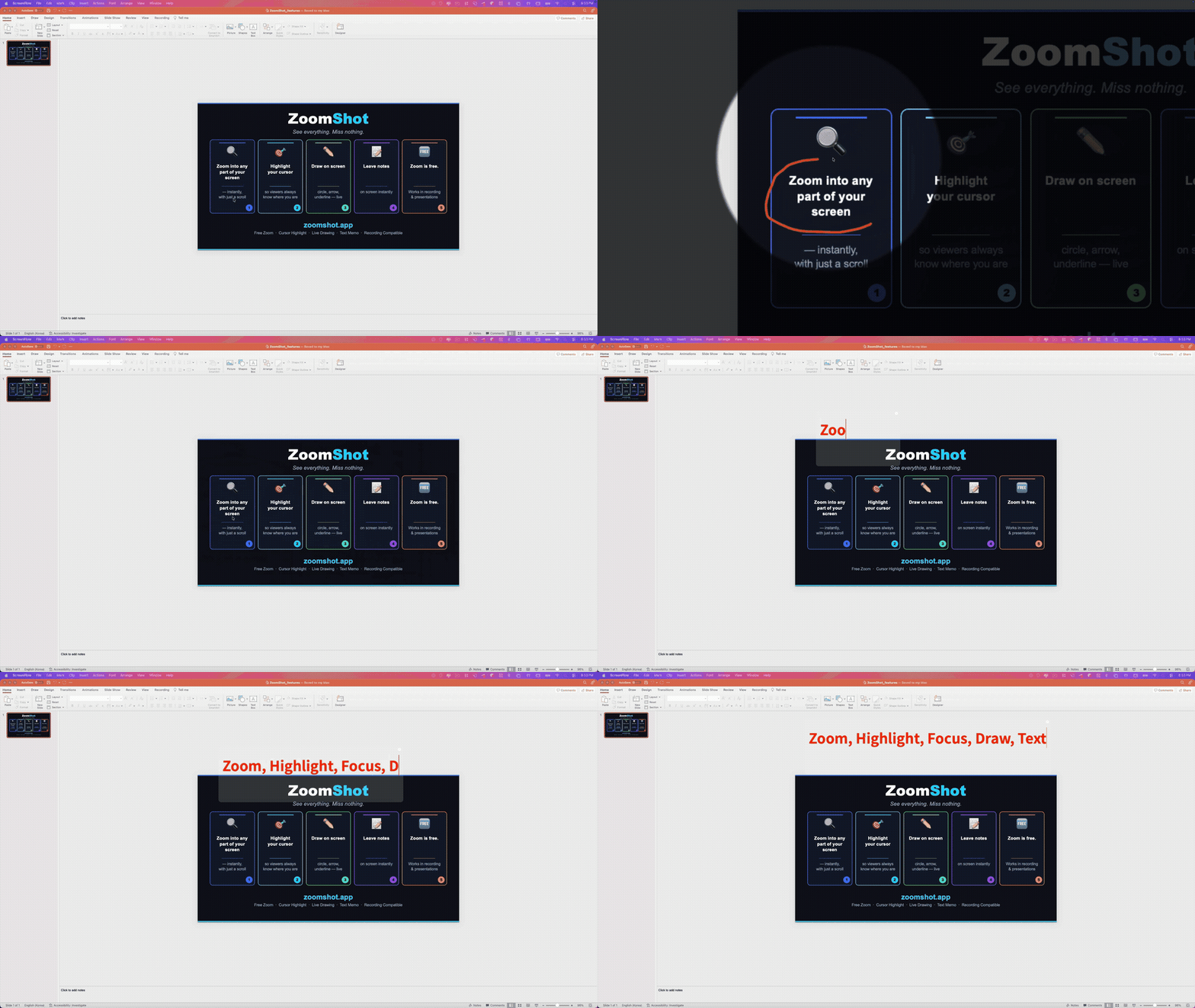
단축키 하나로 확대, 포커스, 렌즈, 드로잉, 메모.
스크롤하면 확대, 드래그하면 드로잉.
화면에 보이는 그대로 녹화됩니다.
 TuringShot
단축키 하나로 확대, 포커스, 렌즈, 드로잉, 메모.
스크롤하면 확대, 드래그하면 드로잉.
화면에 보이는 그대로 녹화됩니다.
확대는 편집 단계에서, 드로잉은 별도 프로그램으로, 포커스와 렌즈 효과는 따로 찾아야 했습니다. TuringShot은 이 모든 것을 하나의 앱에서, 실시간으로 해결합니다. 후편집이 필요 없습니다.
단축키 + 마우스 스크롤로
즉시 확대/축소.
녹화에 그대로 반영됩니다.
단축키 + 마우스 드래그로
자유선, 직선, 사각형, 원형을
화면 위에 직접 그립니다.
스포트라이트와 돋보기 렌즈로
커서 주변을 더 선명하게 보여주고
시청자의 시선을 정확히 유도합니다.
단축키로 메모를 바로 생성.
입력 중 폰트 크기 실시간 조절.
자동 확장 메모 창.
부드럽고, 즉각적이고, 녹화에 그대로 반영
단축키(기본 Ctrl+A, 변경 가능)를 누른 채 마우스를 스크롤하면 화면이 즉시 확대됩니다. 확대된 화면은 마우스를 따라 이동하며, 다른 앱에서도 그대로 동작합니다. 확대된 모습이 녹화에 그대로 반영되므로 후편집이 필요 없습니다.
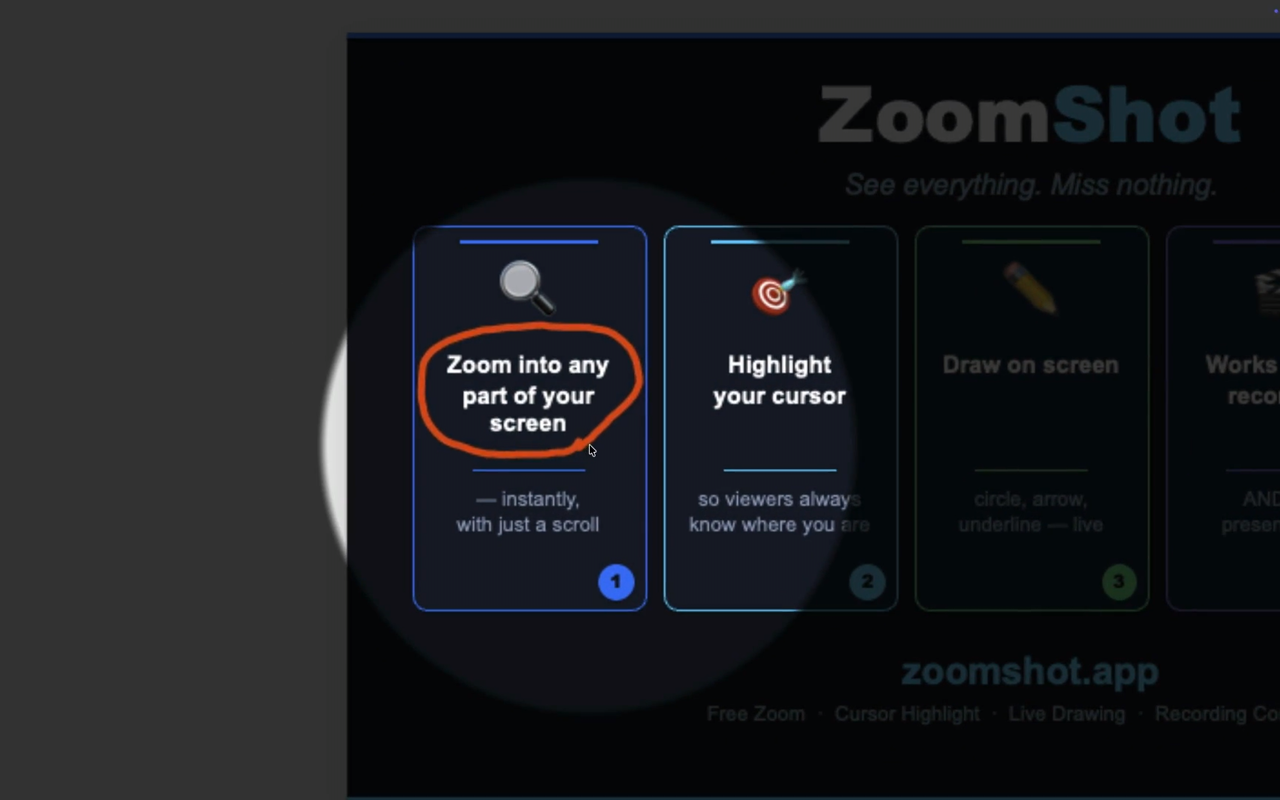
세밀한 조정으로 완벽한 확대 경험
빠른 스크롤 입력을 묶어서
과도한 확대를 방지합니다.
세션 간격과 최대 스텝 조절 가능.
easeInOutCubic 이징 함수로
자연스러운 확대/축소 전환.
거리와 배율에 따라 자동 조정.
외장 모니터를 포함한
모든 디스플레이에서 동작.
화면 간 자동 전환 지원.
스포트라이트와 돋보기 렌즈로 시선을 정확히 유도
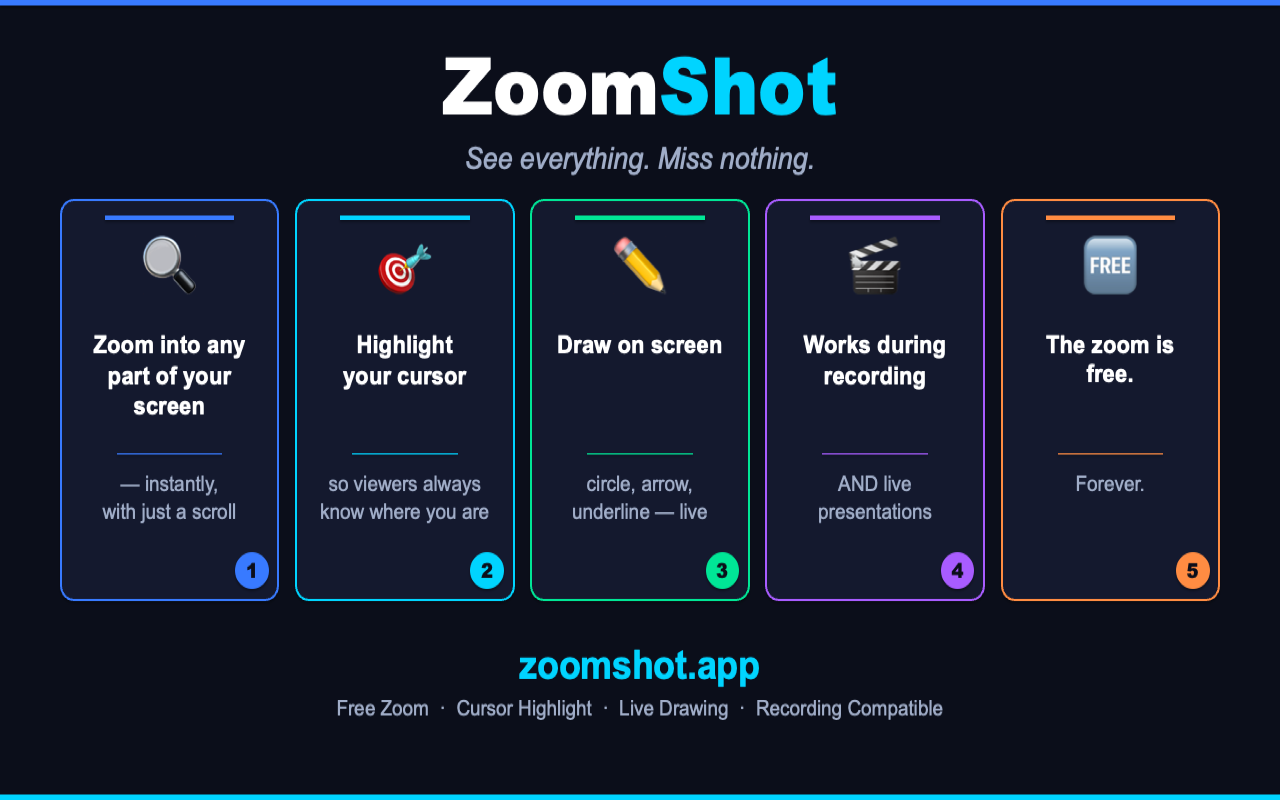
설정에서 포커스를 활성화하면, 단축키 사용 시 마우스 커서 주변을 스포트라이트처럼 밝게 유지하고 나머지 화면을 어둡게 처리합니다. Magnifier Lens를 함께 켜면 중심부만 돋보기처럼 자연스럽게 확대되어 작은 UI나 텍스트를 더 선명하게 보여줄 수 있습니다.
화면 위에 직접 그려서 설명하세요
단축키(기본 Ctrl+A)를 누른 채 마우스를 드래그하면 화면 위에 바로 그림을 그릴 수 있습니다. 확대된 상태에서도 드로잉이 유지되며, 그려진 내용이 그대로 녹화에 반영됩니다.
자유선 · 직선 · 사각형 · 원형
실시간 미리보기와 함께 동작
화면 위에 메모를 바로 남기세요
단축키(기본 Ctrl+Q)로 커서 위치에 메모 창을 바로 생성합니다. 입력 중 폰트 크기를 Ctrl+- / Ctrl+=로 실시간 조절할 수 있고, 메모 창은 입력에 따라 가로·세로로 자동 확장됩니다. 메모는 클릭으로 수정, 드래그로 이동할 수 있습니다.
줌/드로잉과 독립적으로 동작
클릭 수정 · 드래그 이동
나만의 방식으로 설정하세요
하나의 단축키로 확대+드로잉을
동시에 쓰거나, 확대와 드로잉에
각각 다른 단축키를 지정할 수 있습니다.
설정 화면에서 원하는 키 조합을
직접 눌러 녹화하면 됩니다.
Control, Option, Command, Shift 지원.
ESC로 즉시 확대 해제.
Cmd+Shift+Z로 확대 모드 토글.
Ctrl+X로 드로잉 전체 삭제.
시선을 사로잡는 동적 효과
확대 시작 시 포커스 링이
슬라이드 인 + 펄스 효과로
자연스럽게 등장합니다.
Weak, Medium, Strong
3단계 강도로 애니메이션의
세기를 조절할 수 있습니다.
easeOutQuart 이징으로
포커스 영역이 부드럽게
마우스를 따라 이동합니다.
최근 버전에서 추가되고 개선된 핵심 기능
포인터 중심부만 돋보기처럼 자연스럽게 확대합니다.
Focus와 함께 쓰면 Focus Size를 자동으로 따라가고,
Lens Strength와 Lens Gloss로 확대감과 유리 느낌을 조절할 수 있습니다.
앱 이름이 ZoomShot에서 TuringShot으로 변경되었습니다.
앱 내부 이름, 가이드, 웹페이지 문구가 새 브랜드 기준으로 정리되었습니다.
메모 입력 중 폰트 크기를 단축키로 바로 조절할 수 있게 되었고,
온보딩과 가이드 문구도 현재 설정값 기준으로 더 정확하게 개선되었습니다.
상황에 맞는 성능 모드 선택
최대 120 FPS까지 지원.
가장 부드러운 확대와
드로잉 경험을 제공합니다.
30 FPS로 배터리 소모와
발열을 최소화합니다.
30 / 60 / 120 FPS 선택 가능.
macOS Metal API로
GPU 가속 렌더링.
CPU 부담 최소화.
화면 확대는 완전 무료
macOS 13.0 (Ventura)
이상 필요
화면 녹화 권한
(첫 실행 시 시스템이 요청)
메뉴 바 앱
(Dock 아이콘 없이 동작)
화면에 보이는 그대로 녹화됩니다.
확대, 포커스, 드로잉, 메모. 모두 실시간으로.